Microsoft Windows Server 2008 x64 sürümü ile birlikte kendi sanallaştırma platformu olan Hyper-V yi de kullanıma sundu (Hyper-V sadece 64 bit lik Windows Server versiyonu üzerinde çalışmaktadır. 32 bit Windows Server versiyonlarının Hyper-V desteği yoktur). Hyper-V istenirse grafiksel arabirimde (Full Installation), istenirse de Server Core kurulumu ile kullanılabiliyor. Microsoft’ un VMware ESXi ücretsiz çözümü karşısında sunduğu kendi ücretsiz çözümü de yine Server Core üzerinde kullanılabiliyordu. Ancak Windows Server 2008 Server Core kurulumunun kolay olmasının aksine ayarlarının yapılması bir miktar süre alıyordu ve işlemler komut satırı kullanılarak yapılabiliyordu. Ancak Micorosft bu eksikliği fark etti ve Windows Server 2008 R2 Server Core kurulumunda
Sconfig yazılımı ile bizleri buluşturdu. Bu yazılım
PowerShell kullanılarak hazırlanmış ve bize dos zamanıda ki gibi bir ekran görüntüsü sunuyor. Böylece menülerden gerekli seçimleri yaparak sunucumuzu yapılandırmamıza yardımcı oluyor.
Sconfig ile ilgili bilgi için
http://windowsyazilari.blogspot.com/2009/10/windows-2008-r2-server-core-ve-sconfig.html adresini inceleyebilirsiniz.
Microsoft Hyper-V kullanılarak yapılan sanallaştırmalar için lisanslama konusunda da ciddi kolaylıklar sağlıyor. Örneğin Windows Server 2008 R2 Standard Edition sürümü ile birlikte bir adet Windows Server, Windows Server 2008 R2 Enterprise Edition sürümünde ise 4 adet lisanslı Windows Server hediye ediyor. Eğer elinizde Windows Server 2008 R2 Datacenter ürün lisansı varsa üzerinde barındıracağınız tüm sanal Windows Server sunucular lisanslanmış oluyor.
Bu makalemde tam sürüm üzerine Hyper-V kurulumunu ve yapılandırmasını anlatacağım. Makale sırasında kullandığım sürüm Windows Server 2008 R2 Enterprise Edition olacak. Öncelikle Hyper-V kurulumu için sistemimizin bios unda gerekli düzenlemeleri yapmalıyız. Bios muz üzerinde
Intel-VT (Intel Virtualization Technology) / AMD-V (AMD Virtualization) seçeneğini
Enabled durumuna getirmeliyiz. Yine Bios üzerinde
DEP (Data Execution Prevention) özelliği için
Intel XD bit (execute disable bit) / AMD NX bit (no execute bit) seçeneğini de
Enabled konumuna getirmeliyiz.
Yukarıda ki özelliklerin sistemimizde olup olmadıklarını ya da durumlarını öğrenmek için securable isimli programı
http://www.grc.com/securable.htm adresinden bilgisayarınıza indirip çalıştırmanız yeterli olacaktır. Ayrıca sisteminizin donanım olarak Windows Server 2008 R2 yi destekleyip desteklemediğini
http://windowsservercatalog.com/results.aspx?&bCatID=1283&cpID=0&avc=11&ava=0&OR=1&PGS=25 adresinden öğrenebilirsiniz. Kuruluma geçmeden önce Windows Server 2008 Hyper-V den Windows Server 2008 R2 Hyper-V ye geçişte neler değişti neler geliştirildi onlara değinmek istiyorum.
Windows Server 2008 ile birlikte gelen Hyper-V en fazla 16 mantıksal işlemci ve 128 sanal işlemci destekliyordu. Daha sonra çıkan SP2 ile birlikte bu sayı 24 mantıksal işlemciye (4 fiziksel işlemci ve her bir fiziksel işlemci de 6 çekirdek olduğu durumda) ve 192 sanal işlemciye yükseldi. Son olarak Windows Server 2008 R2 ile birlikte ise mantıksal işlemci sayısı 64 e yükselirken desteklenen sanal işlemci sayısı da 512 oldu. Ancak sanal makine üzerinde desteklenen en fazla işlemci sayısında herhangi bir değişiklik olmadı ve bu sayı 4 de kaldı. Ayrıca Intel in yeni nesil işlemcileri olan 55xx serisi ile birlikte Windows Server 2008 R2 Hyper-V üzerinde yük bulunmayan fiziksel işlemci çekirdeğini Core Parking denen özellik sayesinde durdurabiliyor
Windows Server 2008 R2 Standard sürümü maksimum 32 Gb fiziksel bellek desteklemektedir ve bunun 31 Gb ını sanal makineye ayırabilir. Enterprise ve Datacenter ürünleri 1 TB fiziksel bellek miktarını desteklemektedirler ve sanal makine başına 64 Gb bellek ayrılabilir. Burada dikkat edilmesi gereken bir nokta ise Enterprise ve Datacenter sürümleri maksimum 2 TB fiziksel bellek desteklemektedirler. Ancak bir Hyper-V sunucusu en fazla 1 TB fiziksel bellek kullanabilmektedir.
İşlemci ve bellek kısımlarında ki iyileştirmelerin yanında depolama bölümünde de oludukça büyük iyileştirmeler gerçekleştirildi. Windows Server 2008 Hyper-V ile dynamic vhd disk kullanıyorsanız fixed diske göre performansınız oldukça düşüyordu (makalelere göre neredeyse üçte biri kadar). Ancak Windows Server 2008 R2 ile birlikte her iki disk çeşidinin de performansları hemen hemen aynı düzeye getirildi. Integration Services ile birlikte kurulan virtual scsi donanımında da büyük iyileştirmelere gidildi ve 64 Kbyte olan veri giriş/çıkış hızı 8 Mb a kadar çıkarıldı. Vhd disklerin blok boyutları 512 Kb den 2 Mb ye çıkarılarak verilerin yazıldığı alanın büyütülmesi suretiyle performans arttırıldı. Windows Server 2008 Hyper-V de sanal makinelerimize çalıştıkları anda işletim sistemleri desteklese dahi yeni disk ekleyemiyorduk. Bu sorunda R2 versiyonu ile ortadan kaldırılmış oldu. Bununla birlikte Microsoft tarihinde önemli bir adım atarak
Cluster Shared Volume (CSV) özelliğini bize kazandırdı. Bu sayede artık her Windows Server 2008 R2 Hyper-V sunucusu cluster üzerinde ki aynı disk alanına aynı anda erişebiliyorlar. Bu da bize Windows Server 2008 ile birlikte gelen Quick Migration yerine Live Migration özelliğini kazandırmış oldu. Bu sayede sanal makinelerimizi herhangi bir veri kaybı olmaksızın çalışırken cluster dahilinde ki sunuculara aktarabiliyoruz. Ancak CSV şu an (Microsoft tarafından bir değişiklik yapılmaz ise) sadece Hyper-V sunucuları tarafından kullanılabiliyor.
Windows Server 2008 R2 Hyper-V üzerinde çalıştırabileceğimiz işletim sistemlerini ve bunların üzerinde desteklenen donanım ve servislerin listesini
http://technet.microsoft.com/en-us/library/cc794868%28WS.10%29.aspx adresinden görebilirsiniz. Microsoft Hyper-V üzerinde ki Linux desteğini de her geçen gün arttırmaktadır. Bunun bir göstergesi olarak Linux Integration Services in kodlarını Open License kapsamında yaymasını söyleyebiliriz. Şu anda da Hyper-V üzerinde en meşhur Linux dağıtımlarından olan
Red-Hat 5.2, 5.3,5.4 ve
Suse 10,11 versiyonlarının hem x86 hem de x64 sürümleri için destek sunulmaktadır.
Bios üzerinde gerekli ayarlarımızı yaptıktan sonra kurulum için Server Manager üzerinde
Add Roles seçeneğine tıklayalım. Açılan sihirbazda next diyerek ilk ekranı geçelim. Karşımıza aşağıda ki ekran görüntüsü gelecektir.

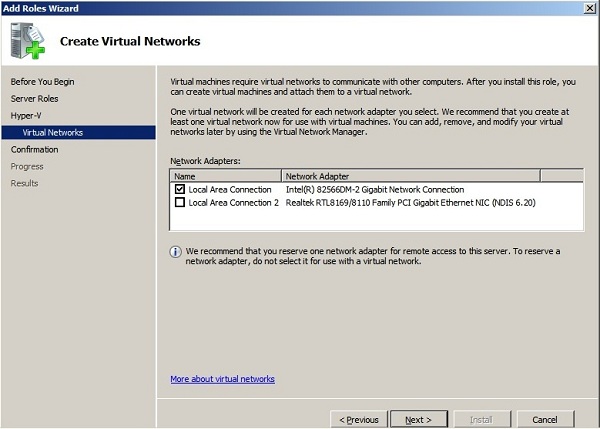
Bu ekranda sistemimize ekleyebileceğimiz rollerin bir listesi çıkacaktır. Burada Hyper-V seçeneğini seçtikten sonra Next diyerek ilerleyelim. Karşımıza sanal makinelerimizin kullanması için Virtual Network oluşturabileceğimiz ekran gelecektir. Burada Virtual Network oluştururken kullanabileceğimiz fiziksel network kartlarının bir listesi gelecektir. Dilersek burada seçtiğimiz network kartı kullanılarak sanal makinelerimiz için Virtual Network oluşturabileceğimiz gibi herhangi bir işlem yapmadan Next ile devam edebiliriz. Kurulum tamamlandıktan sonra Virtual Network Adapter oluşturabiliriz. Ben bir network kartını seçenerek devam ediyorum. Ekran görüntüsü aşağıda ki gibidir.
Bu işlemin ardından Next diyerek devam edelim ve karşımıza gelen ekran da Install butonuna tıklayarak kurulumumuzu tamamlayalım. Karşımıza kurulum işleminin tamamlandığını ve sistemin yeniden başlatılması gerektiğini belirten uyarının olduğu ekran gelecektir. Ekran görüntüsü aşağıda ki gibidir.
Close butonuna tıklayarak sistemimizi yeniden başlattığımızda Hyper-V ayarları tamamlanacak ve karşımıza kurulumun başarılı olduğunu ve güncellemelerin kontrol edilmesini belirten aşağıda ki ekran görüntüsünü çıkaracaktır.
Bu ekranı da Close diyerek kapatabiliriz. Böylece sistemimizde Hyper-V rolünün kurulumunu tamamlamış olduk.
NOT: Eğer sunucumuz Server Core ise komut satırından start /w ocsetup Microsoft-Hyper-V komutunu vererek kurulumu gerçekleştirebiliriz. Sistemimizin yeniden başlatılması gerektiğini belirten bir uyarı çıkacaktır. Buna Yes diyerek sistemimizin yeniden başlatılmasını sağlayarak Server Core üzerinde Hyper-V rolünün kurulumunu gerçekleştirmiş oluruz.
Sistemimiz açıldığında ilk önce Windows Update uygulaması ile güncelleştirmeleri denetleyelim ve gerekli görülen güncelleştirmeleri yapalım. Güncelleştirmelerin ardından sistemimiz son kez yeniden başlattığımızda Server Manager ekran görüntümüz aşağıda ki gibi olacaktır.

Görüldüğü üzere Hyper-V kurulumu oldukça kolay ve kısa. Hyper-V konsolumuz dört kısımdan oluşuyor. Bunlar sanal makinelerimizi görebileceğimiz Virtual Machines bölümü, sanal makinelerimize ait olan snapshot ları görebileceğimiz Snapshots bölümü, seçtiğimiz sanal makinelerimiz ile ilgili ayrıntıları görebileceğimiz Details bölümü ve Hyper-V sunucumuzun ya da Virtual Machines bölümünden seçtiğimiz sanal makinelerimizi özelliklerini ve durumunu yönetebileceğimiz Actions bölümüdür. Hyper-V sunucumuzu Server Manager konsolundan yönetebileceğimiz gibi dilersek Start--> Administrative Tools yolunu izleyerek Hyper-V Manager konsolu ile de sistemimizi yönetebiliriz.
Sistemimizde sanal makinelerimizi oluşturmadan önce sanal makinelerimizin dosyalarının (sanal disk dosyaları, konfigurasyon dosyaları ve snapshot dosyaları) nerelerde tutulduğunu ve bunların yerini nasıl değiştirebileceğimizi görmeliyiz. Bunun için konsolumuzda Hyper-V Settings linkine tıklayalım. Karşımıza aşağıda ki ekran görüntüsü gelecektir.

Server bölümünde ki ayarlarda sanal makinelerimizin ve disklerinin barındırılacağı disk alanı belirlenir. Varsayılan olarak sanal makinelerimizin diskleri C:\Users\Public\Documents\Hyper-V\Virtual Hard Disks klasöründe bulunur. Ancak sanal makinelerimizi ve disklerini sistem diski üzerinde barındırmak hem performansı olumsuz etkileyeceği hemde güvenlik riski oluşturacağı için başka bir sürücü üzerinde (fiziksel disk, fiber ya da iscsi san üzerinde olabilir) tutmak daha faydalı olacaktır. Bunun için Browse a tıklıyalım ve sanal makinelerimiz için hızlı ve büyük bir disk belirleyelim. Ben sistemimde yaklaşık 1TB lik bir alanı ayırarak içerisinde D:\Hyper-V\Virtual Hard Disks şeklinde klasör oluşturdum ve bu klasörü sanal diskler için atadım. Benzer şekilde sanal makinelerimizin barındırılacağı yer varsayılan olarak C:\ProgramData\Microsoft\Windows\Hyper-V klasörüdür. Ancak güvenlik nedeniyle bunun da yerinin değiştirilmesi uygun olacaktır. Dolayısıyla sistemimde bu dosyaları sanal disklerle birlikte aynı sürücüde barındırıyorum. Dolayısıyla sanal makinelerimizin ayar dosyaları D:\Hyper-V\Virtual Machines klasöründe barındırılacak şekilde ayarladım. Her iki işlemde tamamlandığında ekran görüntüsü aşağıda ki gibi olacaktır.

User bölümü ise aşağıda ki alt menülerden oluşuyor;
- Keyboard: Bu bölümde Alt+Tab kombinasyonunun ne şekilde çalışacağını ayarlıyoruz. Kombinasyonun sadece fiziksel makinemizde ya da sadece sanal makinede çalışmasını ayarlayabileceğimiz gibi sanal makinemizi tam ekran çalıştırdığımızda bu kombinasyonun sanal makinemizde algılanmasını da belirleyebiliyoruz. Kullanım açısından “Use on the virtual machine only when running full-screen” seçeneği en uygun olanıdır.
- Mouse Release Key: Bu bölümde sanal makinemizde ki Mouse ikonunu kurtararak fiziksel makinede kullanabilmemizi sağlamak için hangi tuş kombinasyonunu kullanacağımızı belirliyoruz. Dört adet seçenek içerisinde ben Ctrl+Alt+Space üçlüsünü tercih ediyorum. Tabi bu kombinasyona sanal makinemizde Integration Services yüklü değilse ya da Integration Services tarafından desteklenmeyen bir sanal makine kullanıyorsak ihtiyacımız oluyor. Integration Services yüklendikten sonra bu işlem otomatik olarak gerçekleştiriliyor.
- User Credentials: Bu bölümde Hyper-V sunucumuzda oturum açarken kullandığımız kullanıcı adı ve parolamızın sanal makinelere bağlanırken de kullanılmasını ve bize ikinci kez kullanıcı adı ve parola sorulmamasını ayarlıyoruz. Bu bir nevi güvenlik önlemi olarak düşünülebilir. Böylece eğer aynı fiziksel sunucu üzerinde birden fazla kullanıcı çalışıyorsa ve belirli kullanıcıların sanal makineleri yönetmesi isteniyorsa oldukça kullanışlı olacaktır.
- Delete Saved Credentials: Yukarıda ki ayarda işareti kaldırdıysak, kullanıcılar sanal makineleri yönetmek için kullanıcı adı ve parola girmiş olacaklar ve isterlerse bu kimlik bilgilerini kayıt edebileceklerdir. Bu bölümde kayıt edilmiş olan kullanıcı kimlik bilgilerinin sistemden silinmesi (Kullanıcıların silinmesi şeklinde düşünülmemeli) sağlanmış olur. Böylece sanal makineleri yönetmek isteyen kullanıcılar yeniden kullanıcı adı ve parolalarını girmek durumunda kalacaklardır.
- Reset Check Boxes: Bu bölümde Reset butonunu kullanarak Hyper-V sunucumuzun ayarlarını ilk kurulduğu günkü haline geri getirebiliriz.
Hyper-V ayarlarımızı tamamladığımıza göre sıra geldi sanal network ayarlarımızı tamamlamaya. Bu ayarlara ulaşmak için Hyper-V konsolunda Virtual Network Manager linkine tıklayalım. Karşımıza sanal network ayarlarımızı yöneteceğimiz ekran gelecektir. Ekran görüntüsü aşağıda ki gibi olacaktır.
Dilersek Hyper-V kurulumu sırasında seçeceğimiz (Seçmeden de devam edip daha sonra Virtual Network oluşturabiliriz) fiziksel ağ kartına bağlı olacak şekilde Virtual Network Adapter oluşturulur. Ancak Hyper-V kullanımında ağ performansı ve güvenlik için fiziksel sunucuda iki network kartının olması ve bunlardan birinin uzaktan yönetim için sanallaştırma sunucumuza ayrılırken diğerinin de sanal makineleri fiziksel network ile bağlamak için kullanılması tavsiye edilmektedir. Yukarıda ki seçenekleri açıklamak gerekirse;
- External: Bu seçenek ile oluşturulan sanal ağ yapısı fiziksel sunucu üzerinde ki ağ kartı vasıtası ile fiziksel networke bağlanmış olacaktır. Böylece bu sanal network e eklenen sanal makineler hem kendi aralarında hem Hyper-V sunucusu ile hemde fiziksel network de ki diğer sanal ya da fiziksel sunucu ve bilgisayarlar ile iletişim kurabileceklerdir.
- Internal: Bu seçenek ile oluşturulan sanal ağ yapısı fiziksel network ile bağlantı kuramayacaktır. Ancak Hyper-V sunucusu ile ve aynı sanal ağ yapısına bağlı olan ve aynı Hyper-V sunucusu üzerinde bulunan diğer sanal makineler ile iletişim kurabileceklerdir.
- Private: Bu seçenek ile oluşturulan sanal ağ yapısında sadece aynı Hyper-V sunucusu üzerinde çalışan ve aynı ağa bağlı olan sanal makineler birbirleri ile iletişim kurabileceklerdir. Bu ağa bağlı olan sanal makineler Hyper-V sunucusu ile de iletişim kuramayacaklardır.
Hyper-V kurulumu sırasında oluşturulan Local Area Connection isimli sanal ağı seçtiğimizde karşımıza aşağıda ki ekran görüntüsü gelecektir.

Connection Type bölümünden dilersek bu ağı Internal Only ya da Private Network halinede getirebiliriz. Eğer sistemimizde ikinci bir ağ kartımız var ise bu sanal ağı diğer fiziksel ağ kartımıza aktarabiliriz. External seçeneğinin altında ki “Allow management operating system to share this network adapter” seçeneği işaretlendiğinde fiziksel ağ kartı üzerinden aynı zamanda Hyper-V sunucumuzun yönetim işlemlerinin de yapılmasına izin verilir. Ya da fiziksel sunucumuz üzerinde ikinci bir ağ kartımız var ise yeni bir sanal ağ oluşturup Hyper-V sunucumuzun yönetim işlemlerinin bu ağ üzerinden yapılması sağlanabilir. Böylece sanal makinelerimiz ile Hyper-V sunucumuzun yönetimi ayrı fiziksel ağ kartları üzerinden yapılacağı için performans ve güvenlik artmış olacaktır.
Ekran görüntüsünden de fark etmiş olduğunuz gibi sanal ağlarımız VLAN ayarlarınıda desteklemektedir. Tabi bu ayarların kullanılabilmesi için ağ ortamımızda VLAN yapısını destekleyen akıllı switchlerimizin olması gerekmektedir. Ayrıca dilersek Internal Virtual Network ayarlarında “Enable virtual LAN identification for management operating system” seçeneğini işaretleyerek sanal makinelerimizin Hyper-V sunucumuz ile de bağlantısını keserek tamamen izole bir ortam oluşturabiliriz.
Son olarak Global Network Settings altında HYper-V sunucumuzun kurulum sırasında otomatik olarak ayarlamış olduğu ve sanal makinelere dağıtılacak olan MAC adreslerinin aralığını görebilir ve dilersek bu aralığı ihtiyacımız doğrultusunda düzenleyebiliriz. Ancak burada yapacağımız değişiklikler halihazırda var olan network adapter lerinde etkin olmayacaktır. Ayarlarımızın etkin olması için network adapter lerini silip yeniden oluşturmalıyız. Ekran görüntüsü aşağıda ki gibidir.

Geriye anlatmak istediğim iki seçenek kaldı. Bunlardan ilki Edit Disk seçeneği. Bu seçenek ile sanal makinelerimizin diskleri ile ilgili işlemlerimizi yapabiliyoruz. Bu işlemler sanal makinemizin diskinde bulunan boş alanları azaltabileceğimiz Compact seçeneği, sanal makinemizi oluştururken eğer dinamik disk seçeneğini kullandıysak diski fixed diske çevirebileceğimiz Convert seçeneği ve sanal makinemizin diskinin boyutunu arttırabileceğimiz Expand seçeneğimiz bulunuyor. Dilersek bu seçneklere sanal makinemizin Settings bölümünden de ulaşabiliriz. Ekran görüntüsü ile aşağıda ki gibidir.


Diğer özelliğimiz ise Inspect Disk seçeneğimiz. Bu seçenek ile istediğimiz sanal makinemizin diski hakkında (diskin bulunduğu yer, tipi, o anki boyutu ve ulaşacağı maksimum boyut) bilgiler edinebiliriz. Dilersek bu seçeneğe sanal makinemizin Settings bölümünden de ulaşabilirsiniz. Ekran görüntüsü aşağıda ki gibidir.
NOT: Varsayılan olarak sanal makinelerimizin disklerinin dinamik tipinde oluşturulduğunu gözden kaçırmamalıyız.
Hyper-V sunucusunun özelliklerini, kurulum ve ayarlarının yapılmasını anlatmaya çalıştığım makalem umarım faydalı olmuştur. Hyper-V ile ilgili diğer konularla ilgili makalelerimde görüşmek üzere. Kalın sağlıcakla…
M. Hakan CAN